
viernes, 9 de octubre de 2015

Historia
Microsoft presentó en 1989 su primera versión de Office, una suite ofimática (conjunto de programas que son útiles en las tareas de oficina) que incluía Excel, Word (un procesador de textos) y PowerPoint (una aplicación para la creación de presentaciones multimediales).
Microsoft Excel presentó, a lo largo de su historia, diversos problemas con las operaciones realizadas en la hoja de cálculo. Uno de los más importantes ha sido la imposibilidad de trabajar con fechas anteriores al año 1900, al menos utilizando el formato de fecha propio de la aplicación; una forma de atravesar dicho obstáculo consiste en crear campos personalizados, con formatos numéricos, combinados con fórmulas inteligentes que los traten como datos cronológicos.
¿Que es?
Excel
es una herramienta ofimática perteneciente al conjunto de programas denominados
hoja de cálculo electrónica, en la cual se puede escribir, almacenar,
manipular, calcular y organizar todo tipo de información numérico o de texto.
Excel
es una hoja de cálculo electrónica desarrollado por Microsoft, el cual se
encuentra dentro del paquete de herramientas o programas ofimáticos llamados
Office, el programa ofimático Excel es la hoja de cálculo electrónica más
extendida y usada a nivel global, hoy en día el trabajo de cualquier ingeniero,
financiero, matemático, físico o contable sería muy diferente sin la aplicación
de cálculo Excel.
Una
hoja de cálculo electrónica se define como un programa informático compuesto
por columnas, filas y celdas, donde la intersección de las columnas y las filas
son las celdas, en el interior de cada celda es el sitio donde podemos escribir
cualquier tipo de información que posteriormente será tratada, siendo cada
celda única en toda la hoja de cálculo.
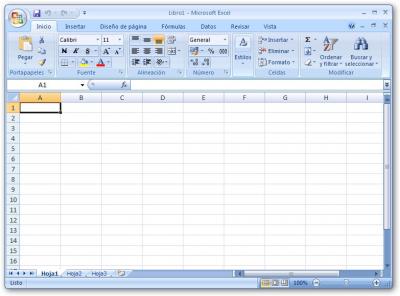
Partes de la hoja Excel

1.
Barra de Inicio Rápido (Nueva característica en Office 2007).
2. Barra de Título de la ventana de Excel, incluye el nombre del libro abierto.
3. Botones clásicos de las ventanas de Windows (minimizar, maximizar y cerrar).
2. Barra de Título de la ventana de Excel, incluye el nombre del libro abierto.
3. Botones clásicos de las ventanas de Windows (minimizar, maximizar y cerrar).
4.
Agrupación de todas las Barras de Herramientas de Excel.
5. Conjunto de Herramientas agrupadas dentro de las fichas.
6. Columnas de la hoja.
7. Filas de la hoja.
8. Celda activa.
9. Indica la celda activa
10. Asistente para funciones.
11. Hojas del libro, mediante estos controles podemos desplazarnos rápidamente por las hojas del libro e insertar nuevas hojas al libro.
12. Barra de desplazamiento horizontal que permite desplazar el contenido de de forma lateral.
13. Zoom sobre la hoja. Estos controles son nuevos y permiten ampliar o reducir el porcentaje de “zoom” de forma rápida y precisa.
14. Controles para cambiar la vista de la hoja.
15. Barra de estado. Muestra los mensajes que corresponden a lo que se está realizando. En este caso aparece listo, lo cual indica que el programa está preparado para que el usuario elija un comando o escriba datos en una celda. Además informa sobre el estado de las teclas de bloqueo de mayúsculas, bloqueo de números, etc.
5. Conjunto de Herramientas agrupadas dentro de las fichas.
6. Columnas de la hoja.
7. Filas de la hoja.
8. Celda activa.
9. Indica la celda activa
10. Asistente para funciones.
11. Hojas del libro, mediante estos controles podemos desplazarnos rápidamente por las hojas del libro e insertar nuevas hojas al libro.
12. Barra de desplazamiento horizontal que permite desplazar el contenido de de forma lateral.
13. Zoom sobre la hoja. Estos controles son nuevos y permiten ampliar o reducir el porcentaje de “zoom” de forma rápida y precisa.
14. Controles para cambiar la vista de la hoja.
15. Barra de estado. Muestra los mensajes que corresponden a lo que se está realizando. En este caso aparece listo, lo cual indica que el programa está preparado para que el usuario elija un comando o escriba datos en una celda. Además informa sobre el estado de las teclas de bloqueo de mayúsculas, bloqueo de números, etc.
Herramientas de Microsoft Excel
Las herramientas básicas de Microsoft Word
tanto como las deMicrosoft Excel son las mismas como son las de copiar,
pegar, cortar, tipo de resalte y tamaño de letra, esas están incluidas en la
pagina 4 y 5, solo mostrare las nuevas de Excel.


Barra de Funciones: Esta es una de las cosas principales de Excel por ser tan eficiente y donde se muestran todas las formulas, las formulas y funciones las vamos a ver mas adelante.
Autosuma: La autosuma me sirve para sumar 2 o mas celdas, obviamente que contengan números y da el resultado en otra celda

Orden
Ascendente: Este botón es para que el texto en una celda en vez de que el texto
vaya en orden de izquierda a derecha, vaya de arriba para abajo

Graficas: Este botón es para insertar una
grafica en la hoja decálculo, hay muchos tipos de graficas, pero eso lo vamos a ver
después.

Copiar
Formato: Copia el formato de una celda a la que estaba seleccionada, como dinero, contabilidad, etc.


Agregar o
disminuir decimales: Estos botones sirven para disminuir o aumentar decimales
en un número con muchos decimales

Unir
celdas: Este botón es muy útil, es para unir 2 o mas celdas y sirve principalmente
para titulares

Características
Las principales características de Excel son:
·
Es una hoja de
cálculo
·
Puede hacer
cálculos muy largos
·
Tiene limitaciones
increíblemente pequeñas
·
Una tabla no es un
reto par Excel
·
Plantillas y
ejemplos muy explícitos
·
Relleno y formato
de celdas
Una función, es un comando que le das a Excel para
que haga una cosa determinada, nosotros solo aprenderemos las 4 primeras cosas.
Pero primero, tienes que aprender los requisitos
para una formula.
·
Tiene que empezar
con el signo de igual, así le darás a entender a la computadora que vas a hacer
una formula o función:
Ejemplo: =
·
Después del signo
de igual, tienes que decirle que es lo que quiere que haga (insertar función)
las 4 funciones que vamos a ver son:
·
o Suma: Suma todas las celdas
seleccionadas
o Promedio: Da el promedio de
todas las celdas seleccionadas
o Max: Te da el número más
grande de las celdas seleccionadas
o Min: Te da el número más
pequeño de las celdas seleccionadas
Ejemplo: =suma
·
Ahora, tenemos que
abrir paréntesis y ahí especificar donde es que queremos que sume, del
promedio, el mínimo o el máximo número (en cual celda(s))
Ejemplo: =suma (a1, a2, a3)
A
|
|
1
|
1
|
2
|
2
|
3
|
3
|
4
|
=suma(a1,a2,a3)
|
·
Finalmente,
solamente haz clic en cualquier de las otras celdas y el resultado va a
aparecer
Ejemplo:
A
|
|
1
|
1
|
2
|
2
|
3
|
3
|
4
|
6
|
Para métodos más fáciles, en vez de poner a1, a2, a3, a4…,
puedes poner a1:a4
Una fórmula es casi como una función, una función
es algo que la computadora ya tiene hecho (algo que está guardado para que haga
algo) y una formula, es como tu función personalizada.
La fórmula se hace casi igual que la función:
·
Empezamos con un
signo de igual
·
Ahora tú puedes
hacer una operación básica o larga con respecto a una celda
Los caracteres que se usan en operaciones básicas son:
+ Para sumar
– Para restar
* Para multiplicar
/ Para dividir
También puedes incluir una función en una formula
como:
=a1+3*2*suma (a2:a4)
Las formulas son igual o más útiles que las
funciones porque la computadora no sabe a lo que una empresa, negocio o tú se van a enfrentar
Las formulas pueden “sustituir” a las funciones,
por ejemplo:
En vez de =promedio (a1:a3) puedes poner
=a1+a2+a3/3, claro que las funciones son más prácticas que las formulas, pero
viéndolo desde otro punto de vista, es muy útil
Insertar una fila o una columna puede ser muy útil
cuando hiciste mal los cálculos de filas o columnas te faltan o te sobran
columnas, pero eso ya no es un obstáculo más para Microsoft Excel
Es muy sencillo insertar una fila o columna.
Digamos que tienes 2 diferentes bases de datos y necesitas más espacio en el medio, solo
sigue estas 2 instrucciones fáciles de seguir:
·
Selecciona una
celda donde quieres que se inserte abajo tu nueva fila y haz clic en el botón
derecho y presiona insertar…
·
Selecciona
insertar toda una fila y listo, te la inserta

Este método también funciona con las columnas, solo has clic
en insertar toda una columna.
También puedes eliminar una fila completa o
columna, solamente haciendo estos 2 pasos:
·
Selecciona una
celda donde quieres que se elimine en la misma fila (en la seleccionada) y haz
clic en el botón derecho y presiona eliminar…
·
Selecciona
eliminar toda una fila y listo, esta eliminada
Si, también funciona para las columnas, solo haz
clic en eliminar toda una columna.
Los encabezados, probablemente sean una de las
cosas que más se usan en una base de datos, como el nombre de la empresa, nombre de transición, factura, etc. Esto es una cosa muy fácil de hacer en Excel
Solamente tienes que seleccionar las columnas que quieres
juntar, y haz clic en el botón de combinar y centrar, así:
Para rellenar una celda, puedes usar la opción de
relleno en el menú de herramientas “dibujo”, si no lo tienes, solamente has
clic en . Solamente selecciona el color que
quieres que una celda tenga de color y listo
Ejemplo:


Las gráficas son otras de las cosas más importantes
de Excel, ellas nos pueden representar los resultados de miles de cosas como
boletas, recibos, préstamos, etc., en un simple dibujo.
Vamos a ver como insertar una gráfica y que nos
muestren los datos de celdas actuales.
·
Selecciona los
datos que quieres representar
·
Haz clic en el
botón

 para insertar la
para insertar la
·
Haz clic en la gráfica
que quieras insertar en tu hoja (tipos de graficas más adelante)
·
Haz clic en
siguiente
·
En el siguiente
paso, omítelo (2/4)
·
En el paso 3 de 4
puedes incluir un título y ponerle etiquetas a los ejes X e Y
·
En el último paso
solamente tienes que especificar si quieres poner la gráfica en la misma hoja o
en una nueva


Los tipos de gráficas son:
Columnas y barras: Para comparar valores
Líneas: Mostrar fácilmente muchos números

Hoja Exel ventajas y desventajas
Ventajas
Las facilidades de hojas de cálculo hacen que los
cálculos sean más fáciles de entender, mostrando las etapas del desarrollo de
una suma, con la posibilidad de escribir notas que explican cada línea. La
cuadrícula que encierra las celdas en la hoja de cálculo puede ser visible o
invisible en la impresión, lo que permite darle formato a los informes desde la
pantalla de la hoja de cálculo. Las plantillas que contienen las fórmulas que
se usan a menudo aumentan la productividad eliminando la necesidad de operadores
altamente calificados. Las hojas de cálculo también pueden interactuar con
bases de datos para rellenar los campos de referencia, automatizando casi toda
la fase de creación de la hoja de cálculo.
Desventajas
Las capacidades de las hojas de cálculo se están
automatizando. Los trabajadores ya no tienen que tener habilidades especiales,
y deben competir con mano de obra barata no cualificada. Las hojas de cálculo
individuales instaladas en cada uno de los ordenadores en una oficina permiten
a los individuos acumular datos y hacer sus propios pronósticos sin cooperar
con sus colegas. Este fenómeno conduce a la duplicación de los datos y el
esfuerzo de toda la organización. La estructura de la hoja de cálculo aumenta
los requisitos de almacenamiento sobre las necesidades de datos en bruto.
Suscribirse a:
Comentarios (Atom)